WindowsでLinuxを使い人向けの「Cygwin」「gnupack」
Windows上でLinuxや他のOSを利用したい場合は「VMware」というアプリケーションが存在します。
| 方法 | 長所 | 短所 |
|---|---|---|
| VMwareを利用する | 必要なLinuxをインストールできる | マシンスペックとHDD容量が必要 |
| cygwinを利用する | WindowsでUnixツールが使える | 環境変数がWindowsと混ざる |
| gnupackを利用する | インストール不要でLinuxコマンドとEmacsが使える | 最低限のコマンドしか用意されていない |
「Linux に近い環境が利用できれば良い」という方であれば「Cygwin」「gnupack」がお勧めです。
スポンサードリンク
gnupack について
gnupackは2009年頃に登場したインストール無しでcygwin環境とemacsを利用できるパッケージソフトウェアです。
- 配布サイト:gnupack プロジェクト日本語
Cygwin について
Cygwinとは RedHatで行われているプロジェクトで、GNUのツールをWindows上で動かそうというものです。
フリーでダウンロード可能ですが、ファイルサイズは「300MB」近くあり、フルインストールすると「900MB」を超えます。
- ダウンロード:setup.exe
- 開発元:http://cygwin.com/
インストール方法
- 1. ダウンロードしたファイルを解凍してsetup.exeをクリックする。
- 2. 「Choose A Download Source」と言う画面でインストール方法を選択します。
- 3. インストールが始まると次のような画面が出ます。

途中、バージョン番号をクリックすると、インストールするバージョンを切り替えることもできます。
- skip(インストールしない)
- src(ソースプログラムも欲しい場合)
- Prev(前のバージョン)、
- Curr(現在のバージョン)、
- Exp(テストバージョン)
最初はデフォルトのままでいいでしょう。
cygwin インストール後の設定
cygwin の bin ディレクトリにパスを通す必要があります。
[スタート] → [コントロールパネル] を開き、その中の[システム] アイコンをクリックしましょう。

環境変数のウインドウの中の「システム環境変数」の中の [Path] の項目を選択し、「編集」ボタンをクリックします。
その先頭に 「 c:\cygwin\bin; 」と追加します。C ドライブ以外にインストールした場合は、インストール先のドライブを指定します。
スポンサードリンク
操作方法について
次のアイコンをクリックするとターミナルが起動します。

このターミナルでUNIXコマンドを入力すれば、大抵の動作を行うことが出来ます。(フルインストールした場合)

XFree86の起動方法
UNIX には「XFree86」という Window環境 が存在します。Cygwin/XはCygwinのsetup.exeによってインストールされます。

「X11」カテゴリーから「xorg-x11」と書かれたパッケージを全て選択してください。Cygwin/Xを加えることができます。
起動は次のいずれかのコマンドです。
$ startx
$ startxwin.sh
$ xinit
これらのコマンドの違いは次のようになります。
| コマンド | 説明 |
|---|---|
| startx | multiwindow モード。xterm が起動します。xterm を終了すると X サーバも終了します。内部で xinit を呼び出しています。 |
| startxwin.sh | multiwindow モード。xterm が起動します。xterm を終了しても X サーバが終了しません。 |
| xinit | X 自体のウィンドウが開き、その中に xterm が起動します。xterm を終了すると X サーバも終了します。 |
XFree86の環境構築
デフォルトでは、xterm が立ち上がるだけの画面が表示されます。
「 $HOME/.xinitrc 」に記述することで、起動時に様々なアプリケーションを立ち上げることができます。次のように記述してみましょう。
#!/bin/sh

xsetroot  -solid  DarkSlateBlue  &
xeyes -geometry  75x45+0-0  &
xbiff  -geometry  +0-50  &
oclock  -geometry  75x75-0-0  &
xterm -fn 8x16 -r -fg hotpink  &

twm &
exec xterm -fn 8x16 -geometry +0+0 -name login
次のように表示されます。(twm をインストールしておく必要があります)
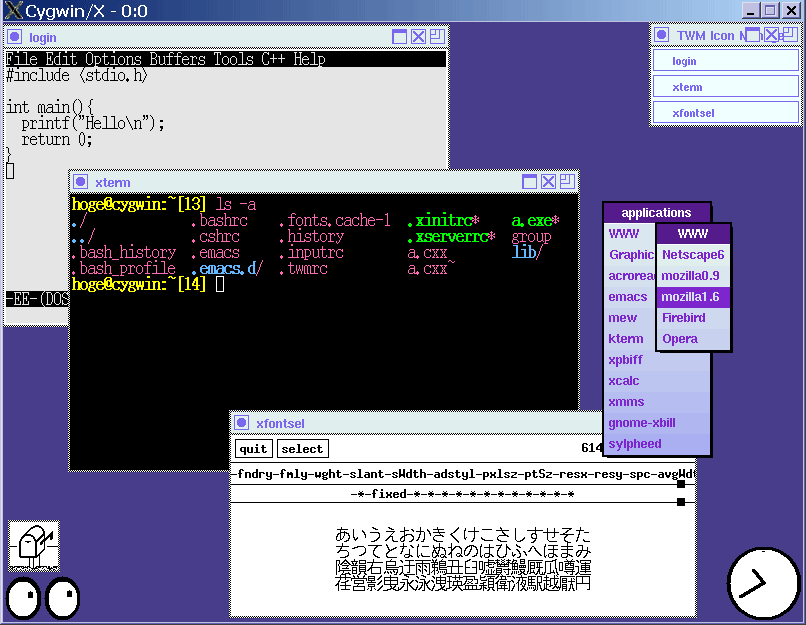
ルートレスモードで起動する
Cygwin のX Window System は Windows XP で動作するため、たまにルートウインドウが邪魔になることがあります。
「 $HOME/.xserverrc 」を作成して、次の設定を記述しましょう(解像度の設定・フルスクリーンモードの設定も同様です)。
#!/bin/sh

# 解像度を設定
#/usr/X11R6/bin/XWin.exe -screen 0 800x600

# フルスクリーンモードで起動する
#/usr/X11R6/bin/XWin.exe -fullscreen -depth 32

# マルチウインドウモードで起動
#/usr/X11R6/bin/XWin.exe -multiwindow

# ルートレスモードで起動
/usr/X11R6/bin/XWin.exe -rootless
なお「XWin.exe」には主なオプションは次の通りです。
| オプション | 説明 |
|---|---|
| -screen{スクリーン番号}{高さ}{幅} | 起動時のウインドウサイズを指定 |
| -emulate3buttons{秒数} | 3ボタンマウスをエミュレートする。「秒数」には、左右のボタンを押す間隔を設定 |
| -lesspointer | Windowsのマウスポインタを隠す |
| -rootless | ルートウインドウを隠す |
| -multiwindow | 各Xアプリケーションを独立したウィンドウとして動作させる |
| -mwextwm | タスクバーに表示させず動作させる |
| -clipboard | クリップボード(カット&ペースト)を利用 |
| -fullscreen | フルスクリーンモードで起動する |
| -depth{色数} | 表示色を指定(-fullscreen 指定時) |
| -engine{タイプ} | 描画エンジンを選択(1:シャドーGDI 2:シャドーDirectDraw 4:シャドーDirectDraw 16:通常のGDI) |
X Window Xsystem の特定のアプリケーションを利用したい時などに便利でしょう。
スポンサードリンク
スポンサードリンク